

Bàn phím cơ Keychron K4


Keychron thiết kế hướng tới yếu tố thân thiện với người dùng:
- Dù bạn dùng để làm việc, hay để chơi game
- Dù bạn dùng Mac Os hay Win
- K4 vẫn luôn là sự lựa chọn tốt nhất cho bạn
.jpg)
Sử dụng switch quang học vượt trội
- Tốc độ phản hồi gấp 150 lần so với Switch cơ thông thường
- Mượt hơn
- Bền gấp đôi với Switch thông thường
Kết nối không dây/ có dây
Sử dụng Chip bluetooth Broadcom để đảm bảo kết nối trên các thiết bị luôn ổn định và mạnh mẽ nhất
Hoặc bạn có thể sử dụng cáp typec C đi kèm để kết nối với máy tính của bạn nhằm đảm bảo độ ổn định và tốc độ phản hồi nhanh nhất
Hoàn hảo với mọi thiết bị
Keychron K4 tương thích với các hệ điều hành như Mac Ox, Window, Ios và tất nhiên cả Andriod, thậm chí là cả với Linux. Mỗi bộ bàn phím sẽ đi kèm thêm các phím đề phù hợp với Win Layout
Các phím Media trên Keychron K4 phù hợp với hầu hết các máy chạy Window và Mac Os
1 bộ sản phẩm của Keychron K4 sẽ bao gồm 1 bán phím K4, 1 Keycap Puller, Phím thay thế và Cáp sạc Type C
Tùy chọn Switch
K4 cho phép bạn có thể lựa chọn giữa switch Quang học và switch cơ Gateron thông thường tùy thuộc vào nhu cầu và trải nghiệm gõ phím mà bạn mong muốn
Switch quang học là công nghệ mới nhất hiện tại với nhiều ưu việt hơn so với các Switch thông thường như tốc độ phản hồi nhanh hơn gấp 150 lần, tăng tuổi thọ lên đến 50 triệu lần bấm trong khi Switch thông thường chỉ giới hạn ở 1 triệu lần bấm và đặc biệt tăng độ mượt cho bàn phím. Tuy nhiên switch quang học còn khá mới và vẫn khá đắt đỏ khi áp dụng vào các mẫu bàn phím nên hiện tại chưa được nhiều hãng áp dụng
Dung lượng pin khủng
Với dung lượng pin lên đến 4000mAh cho phép bạn làm việc 3 tuần liên tục không cần sạc cho thiết bị ( thời gian sẽ lâu hơn nếu như dùng không bật đèn led)
Cách tất bàn phím trên laptop để dùng bàn phím rời
- Bước 1: Click chuột phải vào nút “Start” để mở cửa sổ Device Manager
- Bước 2: Ở cửa sổ “Device Manager”, tìm kiếm và chọn mục Keyboards
- Bước 3: Click chuột phải vào bàn phím laptop đang sử dụng “ Standard PS/2 Keyboard ” và chọn Uninstall device
- Bước 4: Chọn mục Uninstall để tắt bàn phím laptop
Xem thêm các bài review hay dưới đây:
REVIEW TOP 15+ BÀN PHÍM CƠ GIÁ RẺ DƯỚI 500K TỐT NHẤT
Fanpage Facebook hỗ trợ: Muagitot
Kênh Youtube review sản phẩm giá tốt: Muagitot
Website review các sản phẩm giá tốt : Muagitot

Bàn phím cơ Logitech G213 Prodigy

Bàn phím cơ Royal Kludge RK G68

Bàn phím cơ E-Dra EK387

Bàn phím cơ Logitech MK345

Bàn phím cơ Logitech G613

Bàn phím cơ Logitech G512

Bàn phím cơ IKBC W210

Bàn phím cơ CORSAIR K63

Tai nghe Magicsee S2

Camera ngoài trời Magicsee ZS310

Camera giám sát Magicsee SA200

Camera giám sát Magicsee SA300

Android TV Box Magicsee G3
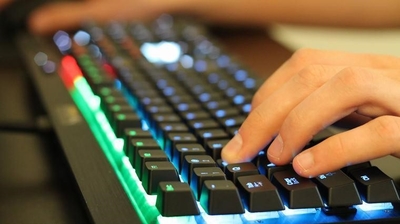
Bàn phím cơ IKBC W210
Bàn phím cơ Logitech G613
Bàn phím cơ CORSAIR K63

Bàn phím cơ Dareu EK807G Black
Bàn phím cơ Logitech MK345
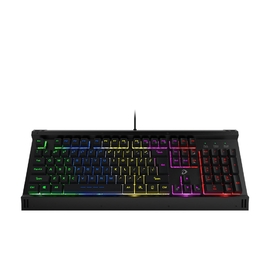
Bàn phím giả cơ Dareu LK145
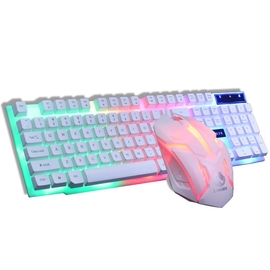
Bàn phím giả cơ Limeide GTX 300
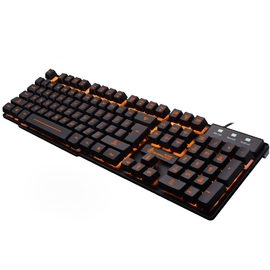
Bàn phím giả cơ Fuhlen K600

Bàn phím giả cơ Bosston 803

TVQuản trị viênQuản trị viên
Xin chào quý khách. Quý khách hãy để lại bình luận, chúng tôi sẽ phản hồi sớm