

Webcam Hikvision DS-U02
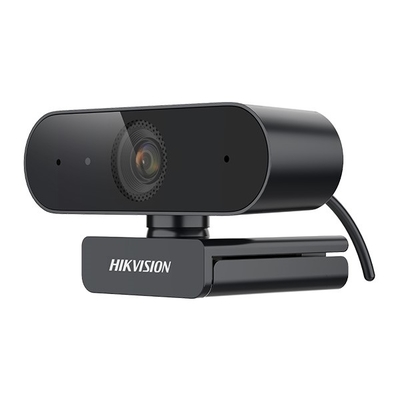



Webcam Hikvision DS-U0 với thiết kế nhỏ gọn linh hoạt
Hikvision là một thương hiệu chuyên sản xuất webcam vô cùng nổi tiếng đến từ Trung Quốc, bạn đang tìm webcam cho PC thì không thể bỏ qua hãng này được. Nếu bạn đang tìm webcam pc 1080p thì chắc chắn sẽ bị ấn tượng bởi thiết kế bên ngoài nhỏ gọn, linh hoạt của chiếc webcam Hikvision và có thể điều chỉnh, Webcam Hikvision DS-U02 mang lại góc nhìn hoàn toàn mới cho cuộc gọi video. Webcam đi kèm với chân đế chắc chắn giúp bạn đặt trên giá hoặc kẹp vào màn hình dễ dàng. Ngoài ra với thiết kế dễ dàng xoay 360 độ giúp bạn có thể tìm thấy những góc máy đẹp nhất.
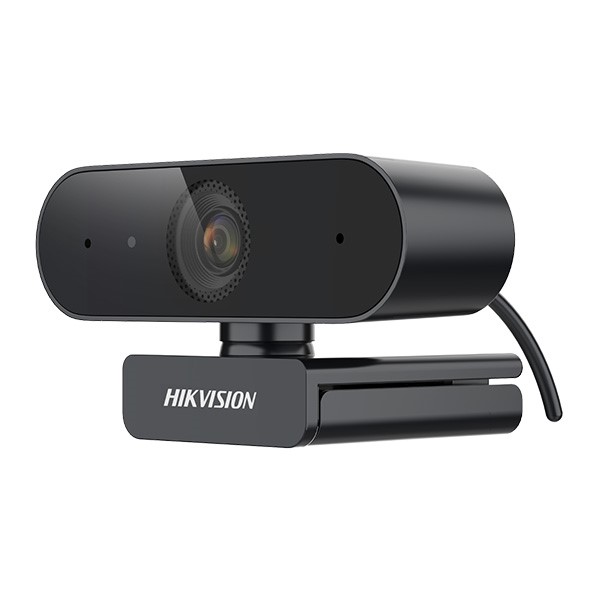
Cuộc gọi video đơn giản và rõ ràng
Webcam Hikvision DS-U02 tương thích với nhiều thiết bị từ PC đến laptop, nhiều hệ điều hành từ window đến MAC OS và có thể hoạt động trơn tru trên nhiều phần mềm gọi video khác. Nên chúng mang lại nhiều Trải nghiệm với chất lượng cuộc gọi video mượt mà, sắc nét ở định dạng màn hình rộng của Webcam Hikvision. Tính năng tự động điều chỉnh ánh sáng cho bạn xuất hiện với màu sắc tự nhiên, sống động.
Gọi video Full HD màn hình rộng
Sở dĩ Hikvision DS-U02 được mọi người lựa chọn nhiều vì đây là chiếc Webcam PC 1080 có thể thực hiện cuộc gọi video có độ phân giải cao trên các nền tảng ưa thích của bạn như Skype™. Ở tốc độ 30 khung hình/giây, chất lượng video trở nên mượt mà với hình ảnh rõ ràng, đầy màu sắc và có độ tương phản phù hợp.
Hikvision DS-U02 với chất lượng micro siêu tốt
Được tích hợp với Micro với công nghệ giảm ồn sẽ đảm bảo giọng nói của bạn truyền ra rõ ràng, ngay cả khi bạn đang ở những môi trường có nhiều tạp âm.
Bạn luôn đẹp trong mọi điều kiện ánh sáng
Một điều cá nhân mình cực kì thích ở chiếc webcam này đó là ngay cả khi bạn đang gọi điện video hoặc quay trong bối cảnh mờ tối, Webcam DS-U02 sẽ tự động điều chỉnh ánh sáng để tạo ra hình ảnh có độ tương phản, tươi sáng hơn. Từ đó giúp cho học tập và làm việc Online trở nên dễ dàng hơn.
Thông số kỹ thuật
- Hãng sản xuất: Hikvision
- Mã sản phẩm: DS-U02
- Cảm biến hình ảnh: 2 MP CMOS
- Chiều dài cáp: 1.5M
- Phân giải: 1920 (H) × 1080 (V)
- Min. Illumination0.1 Lux @ (F1.2, AGC ON)
- Shutter TimePAL: 1/25 s to 1/50,000 s;NTSC: 1/30 s to 1/50,000 s
- Lens 3.6 mm fixed focal lens
- Field Of Viewhorizontal FOV: 86°, vertical FOV: 55°, diagonal FOV: 95°
- Lens MountM8 Day & Night24/7
- Color Imaging Angle Adjustmentpan: 360°; tilt: -15° to 15°; ratation: 0°
- Depth Of Field0.5 m to ∞
Ưu điểm
- Thiết kế sang trọng, chắc chắn
- Có tích hợp mic
- Chất lượng hình ảnh sắc nét
- Tương thích được với nhiều thiết bị
- Mức giá rẻ
Hướng dẫn cách kết nối webcam với máy tính
Bước 1: Cài đặt phần mềm webcam
Để có thể sử dụng được webcam đầu tiên bạn phải cài đặt driver trên máy tính. Sẽ có đĩa CD chứa driver hoặc bạn sẽ tìm driver trực tuyến dựa vào hướng dẫn (điều này là tùy thuộc vào loại webcam bạn sử dụng).
Trường hợp 1: Cài đặt bằng đĩa CD
Cho đĩa vào phần ổ đĩa trong PC hoặc laptop, mở cửa số windows ra sau đó chọn File Explorer (trên Window 10) hoặc My Computer (trên các phiên bản cũ). Bạn cũng có thể search “This Pc” sau đó nhập vào ổ CD ( thường là ổ E) để cài đặt.
Trường hợp 2: Cài đặt không có đĩa CD
Sẽ có một số loại webcam có phần cứng không có chứa đĩa driver, trong trường hợp này, bạn không cần thiết phải cài đặt phần mềm cho nó. Nếu webcam không đi kèm với đĩa CD, bạn hãy thử cắm nó nào, nếu windows không thể sử dụng webcam hãy tìm kiếm driver trực tuyến để sử dụng webcam.
Để sử dụng Windows tìm driver hãy chuyển đến hộp Search và gõ “Device Manager”
Device Manager >> Cameras hoặc Imaging Devices >>nhấp chuột phải vào webcam>> driver
Bước 2: Kết nối webcam vào máy tính
Thông thường sẽ có USB của webcam được gửi kèm khi bạn mua sản phẩm. Bạn chỉ cần cắm dây USB vào webcam và cắm đầu còn lại vào máy tính. Khi bạn cắm webcam vào, máy tính sẽ tự động hiện lên phần mềm bạn đã cài đặt ở trên và báo cho bạn biết
Bước 3: Chọn vị trí sử dụng webcam
Thông thường nếu dùng cho việc dạy, học trực tuyến bạn có thể kẹp webcam lên thiết bị của mình (thường thì thiết kế của các webcam đều có thể kẹp được) hoặc nếu bạn không thích thì có thể dựng đứng webcam theo một vị trí khác tùy ý bạn nếu có tripod hỗ trợ
Bước 4: Duyệt phần mềm webcam
Để sử dụng phần mềm đi kèm với webcam, bấm vào Start và duyệt chương trình webcam (Logitech Webcam Software chẳng hạn). Khi đó bạn sẽ được liên kết với thương hiệu và model webcam của bạn.
Bước 5: Test hoạt động của webcam
Mở trình duyệt web >> Nhập webcammictest.com >> Chọn Check My Webcam của trang web.
Hình ảnh của bạn sẽ xuất hiện trên hộp đen phía bên phải của trang, nếu màn hình hiển thị đen, bạn có thể kết nối lại.
Xem thêm các bài review hay dưới đây:
HOT TOP 5 WEBCAM DƯỚI 500K HỌC TRỰC TUYẾN KÈM MIC SIÊU NET
Fanpage Facebook hỗ trợ: Muagitot
Kênh Youtube review sản phẩm giá tốt: Muagitot
Website review các sản phẩm giá tốt : Muagitot
Webcam Rapoo C200
Webcam Xiaomi Imilab

Webcam Essager C3
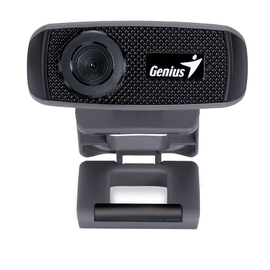
Webcam Genius Facecam 1000X
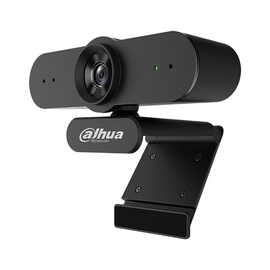
webcam Dahua HTI-UC320

Webcam Logitech C270
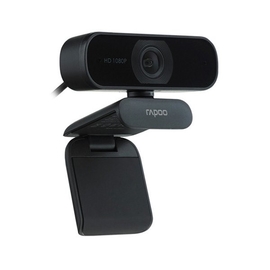
Webcam Rapoo C260
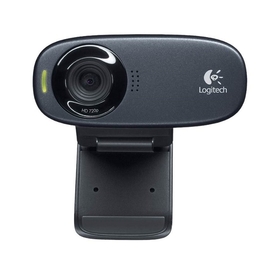
Webcam Logitech C310

Tai nghe Magicsee S2

Camera ngoài trời Magicsee ZS310

Camera giám sát Magicsee SA200

Camera giám sát Magicsee SA300

Android TV Box Magicsee G3


Webcam Magicsee SP3
Webcam Xiaomi Imilab
Webcam KCO PC01
Webcam Rapoo C200
Webcam Logitech C310
Webcam Rapoo C260
Webcam Logitech C270


TVQuản trị viênQuản trị viên
Xin chào quý khách. Quý khách hãy để lại bình luận, chúng tôi sẽ phản hồi sớm